Caso de estudio · Herramienta web
La planificación del servicio
De una hoja de cálculo a una herramienta en línea compartida por todo el equipo: ausencias vinculadas al correo, salas liberadas y suplentes, entrega probada, publicación en cuatro clics. El recorrido real, dificultades incluidas.
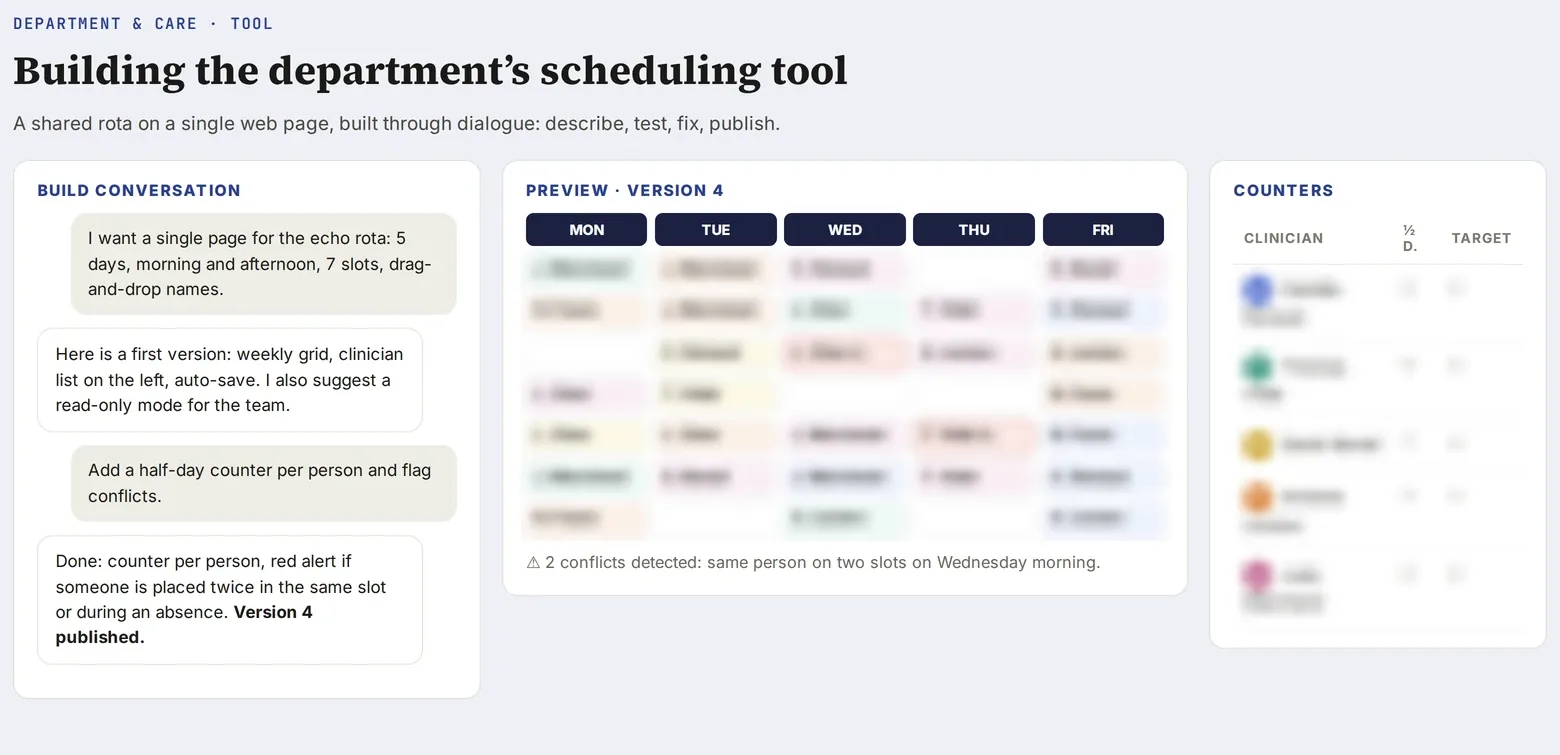
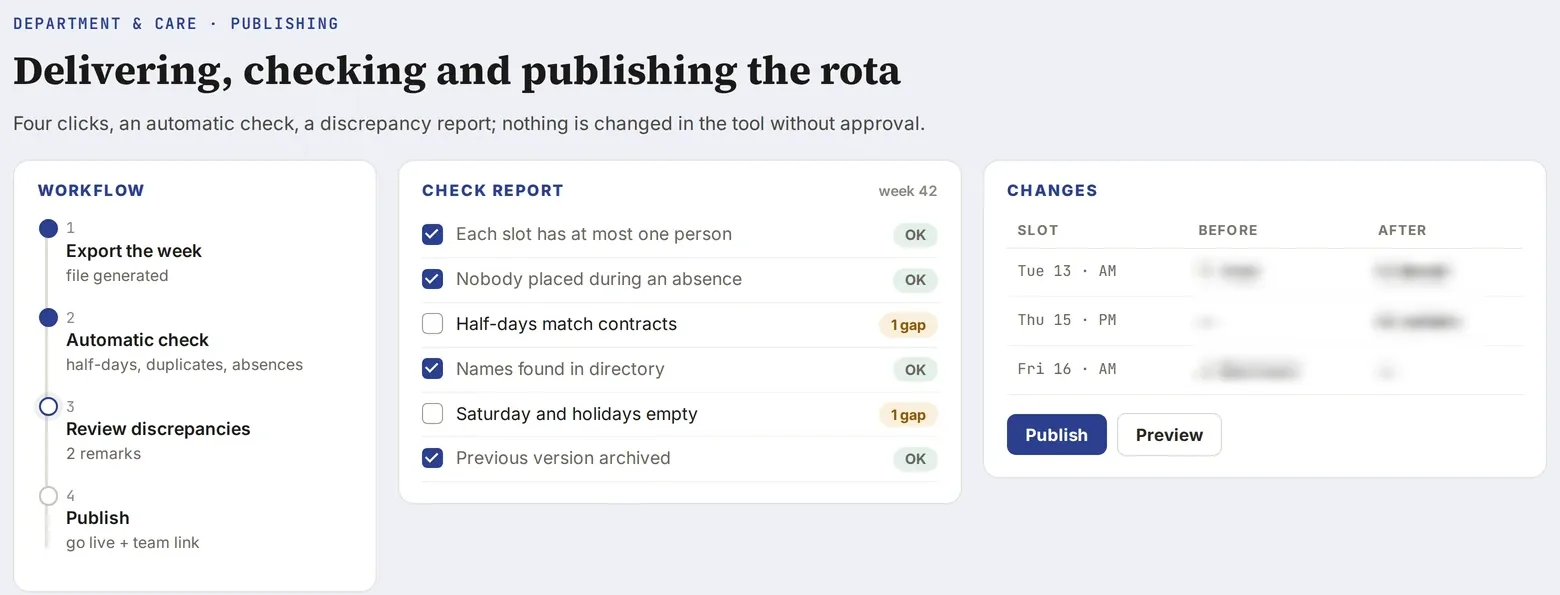
Captura de una herramienta real · datos ficticios, nombres difuminados · interfaz en inglés
Idea
¿Qué problema, en una frase?
Enunciar el problema en una frase
«La planificación vive en una hoja de cálculo que pocos saben modificar; cada ausencia desencadena una cadena de correos y las salas de ecocardiografía se quedan vacías». Mientras el problema no quepa en una frase, no se programa nada.
DificultadQuerer resolverlo todo a la vez (planificación, ausencias, accesos a programas, correos).
SoluciónEnumerar las necesidades y elegir la primera: una planificación compartida que todo el equipo vea actualizada.
!Empezar por la herramienta, no por la automatización: los correos y los suplentes vienen después.
Decidir qué será
Una planificación no es ni una skill ni un simple artefacto: es una herramienta web autónoma, utilizada por personas que no tienen Claude. Claude la construye, la prueba y la entrega; se publica fuera de Claude.
!Un artefacto de Claude solo es visible para las personas con quienes se comparte: para todo un equipo, un sitio publicado es más robusto.
Concepto
¿Qué será la herramienta y qué hará?
Redactar la especificación antes del código
Pedir a Claude que redacte, a partir de la hoja de cálculo existente: el personal y su categoría (médicos adjuntos, jefes de clínica, médicos jóvenes, residentes), las actividades, las medias jornadas, quién modifica qué y la lista de preguntas abiertas.
Qué decirle a Claude«Aquí tienes nuestra hoja de planificación y la lista del personal. Redacta la especificación de una herramienta de planificación en una sola página web: planificación tipo, una pestaña por actividad, vista mensual, ausencias. Enumera todo lo ambiguo antes de programar nada.»
DificultadSiglas y columnas que solo entendía una persona.
SoluciónUn bloque «decisiones tomadas / pendientes»: no se construye nada hasta resolver las ambigüedades.
Esbozar las pestañas
Una pestaña Global para la planificación tipo; una pestaña por actividad (Ecocardiografía por sala y media jornada, Consulta, Pruebas de esfuerzo, RM, Guardias, Sesiones clínicas, Facultad, Hojas de sesión); una pestaña Ausencias; una vista Mes que muestra a todo el mundo.
!La planificación tipo nunca debe modificarse por una asignación puntual: las semanas se derivan de ella.
Elegir la arquitectura técnica
Un solo archivo HTML (nada que instalar), una base de datos compartida en tiempo real para que todos vean los mismos datos, una contraseña de equipo y publicación a través de un repositorio GitHub vinculado a un alojamiento estático.
!La contraseña del equipo nunca se escribe en el archivo publicado ni en ningún documento que circule.
Realización
¿Qué pedir a Claude, y en qué orden?
Construir la primera versión
En Cowork o Claude Code, en su ordenador: Claude escribe el archivo, usted lo abre en el navegador y lo corrige mediante pequeñas peticiones. Cada entrega lleva un número de versión visible en el título.
Qué decirle a Claude«Construye la versión 1 de la planificación a partir de la especificación validada. Un solo archivo HTML, primero las pestañas Global y Ecocardiografía. Muestra el número de versión en el título de la página.»
DificultadLa vista previa no se mostraba, o no estaba actualizada, en el ordenador.
SoluciónEntregar dos archivos distintos: una vista previa local que incorpora el estado del día para verla de inmediato, y el archivo que publicar, sin datos.
Conectar la base de datos compartida
Sincronización en tiempo real, arrastrar y soltar personas en las franjas, derechos de edición protegidos por la contraseña.
DificultadEn algunos ordenadores aparecían nombres antiguos o «aleatorios».
SoluciónEl archivo publicado contenía una copia congelada de datos de una exportación antigua. Se eliminó, y ahora un banner rojo señala cualquier ordenador que no esté conectado.
DificultadLa ventana de contraseña, cerrada con «Más tarde», no volvía a aparecer.
SoluciónUn banner permanente en el que se puede hacer clic mientras el ordenador no esté conectado.
!No incorporar nunca datos reales en el archivo publicado.
!Probar en un ordenador «nuevo» (navegación privada), no solo en el propio.
Vincular ausencias y correos
Un botón genera el correo mensual de ausencias; otro importa las respuestas con el formato «NOMBRE: fechas» y las aplica a todas las actividades. Los nombres desconocidos se rechazan, no se adivinan.
Qué decirle a Claude«Añade a la pestaña Ausencias un botón que genere el correo mensual de ausencias, y una importación desde un correo con el formato «NOMBRE: fechas» que aplique las ausencias a las pestañas de actividad. Rechaza los nombres desconocidos.»
DificultadLas ausencias introducidas con un formato antiguo seguían invisibles.
SoluciónEnumerarlas y proponer una conversión, sin cambiar nada sin aprobación.
DificultadLa vista mensual mostraba solo una parte del equipo.
SoluciónLa vista mensual lee la lista completa del personal.
Salas liberadas y suplentes
Cada franja ocupada por una persona ausente se marca «¿sala liberada?». Una tabla personas × medias jornadas define los suplentes; solo se proponen los suplentes disponibles, y únicamente para esa semana.
DificultadUn suplente mencionado aún no figuraba en la lista del personal (incorporación próxima).
SoluciónPedir confirmación antes de añadirlo; nunca adivinar una identidad.
!Una asignación de suplente nunca toca la planificación tipo.
Prueba
¿Cómo demostrar que funciona?
Triple prueba automática
Claude maneja un navegador: 1) sin errores de script, todos los módulos cargados, con y sin datos; 2) las vistas clave (vista mensual completa, ausencias visibles); 3) acciones reales (importar un correo, arrastrar y soltar, asignar un suplente).
DificultadSoltar a una persona sobre una franja ocupada intercambiaba a las dos personas y podía crear un duplicado.
SoluciónAcción añadida a la triple prueba de cada versión; corrección decidida por separado.
!Una prueba que pasa en su ordenador no demuestra nada para los demás: probar con y sin datos.
Doble comprobación de medias jornadas y nombres
Comparar la planificación tipo con cada pestaña de actividad y enumerar las discrepancias (alguien previsto en ecocardiografía en la planificación tipo pero ausente de la pestaña). Comprobar nombres e identificadores con el directorio. No se corrige nada sin aprobación.
DificultadUn identificador mal escrito en una pestaña impedía mostrar a una persona.
SoluciónComprobación sistemática de identificadores en cada versión.
DificultadDatos de contacto imposibles de encontrar (secretaría, buzón de la actividad).
SoluciónBuscar en el directorio y después en el archivo de correo; si no hay nada, preguntar en lugar de adivinar.
Puesta en servicio
¿Cómo entregarla, publicarla y hacerla durar?
Entregar siempre las mismas cuatro cosas
1) la vista previa local; 2) el archivo que publicar, ya renombrado index.html en una carpeta _A_PUBLIER_vXX; 3) la fuente en línea archivada; 4) los correos redactados en la conversación.
DificultadEl procedimiento de publicación no estaba claro.
SoluciónRenombrar el archivo de antemano y describir cada clic, junto con lo que debe verse al final.
Publicar en cuatro clics
Abrir el repositorio GitHub de la planificación; «Add file» y después «Upload files»; arrastrar index.html (sustituye al anterior, es lo previsto); «Commit changes». Un minuto después: Ctrl + F5, comprobar el número de versión en el título y los nuevos botones.
!Publicar solo la última versión: cada versión incluye las anteriores.
Anunciar y acompañar
Un correo breve a la secretaría y al buzón de la actividad, con los demás en copia: qué cambia, cómo comunicar una ausencia, qué hacer cuando aparece el banner «no conectado». Redactado en la conversación, enviado por usted.
!La IA prepara los correos; nunca los envía.
Convertirlo en una skill
Condensar toda la conversación en una skill orquestadora llamada «planificación»: arquitectura, errores conocidos, procedimiento de entrega, triple prueba, doble comprobación, vínculo con el directorio. La siguiente conversación parte de ahí, no de cero.
Qué decirle a Claude«Resume toda esta conversación en una skill orquestadora llamada «planificación»: arquitectura, errores encontrados y correcciones, procedimiento de entrega, triple prueba, doble comprobación de medias jornadas y nombres, procedimiento de publicación. Preséntala como una propuesta que yo validaré.»
!Una skill se valida antes de instalarla; se revisa en cada versión importante.